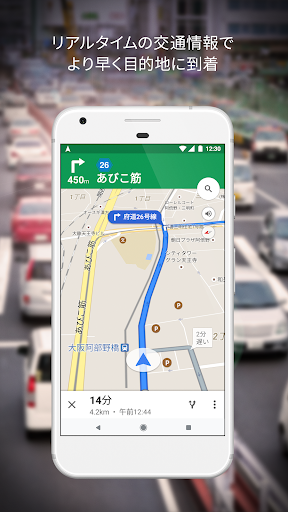
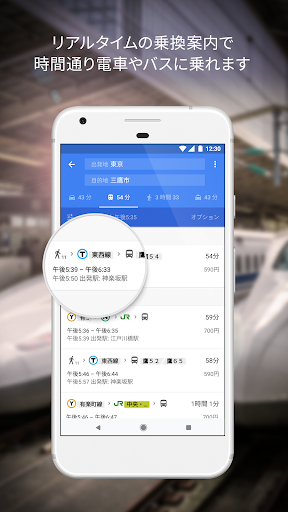
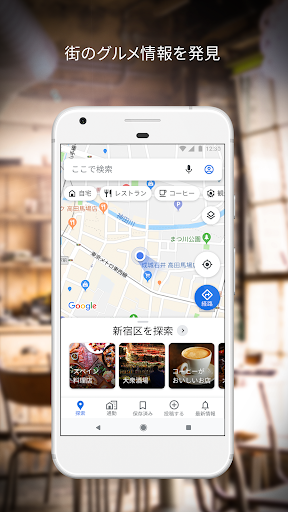
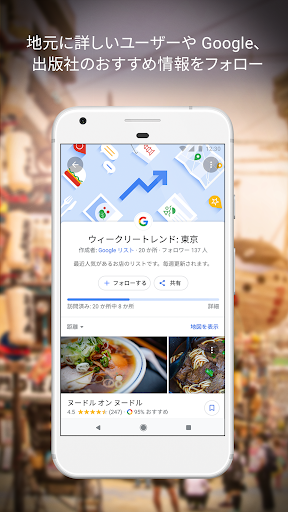
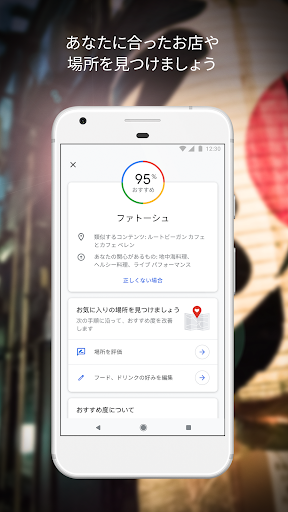
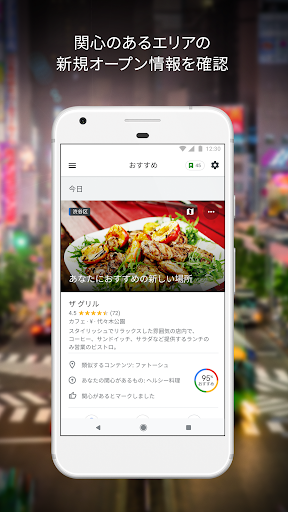
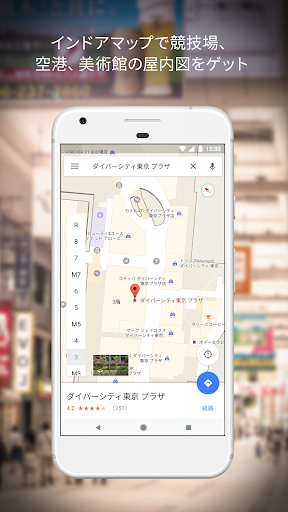
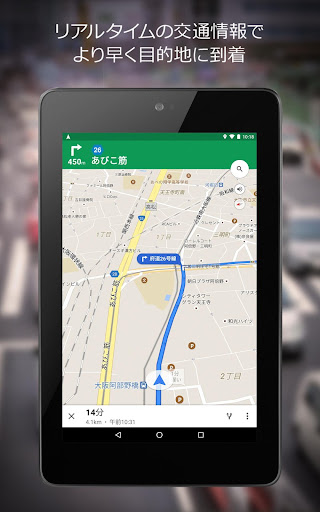
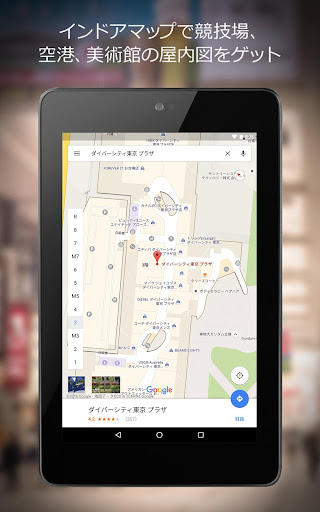
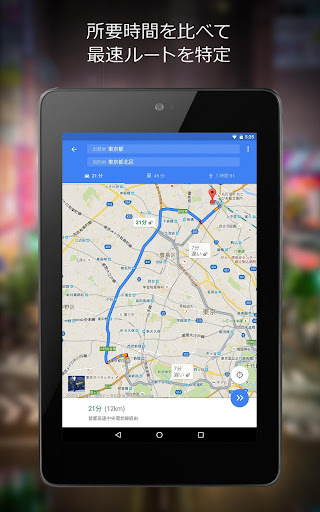
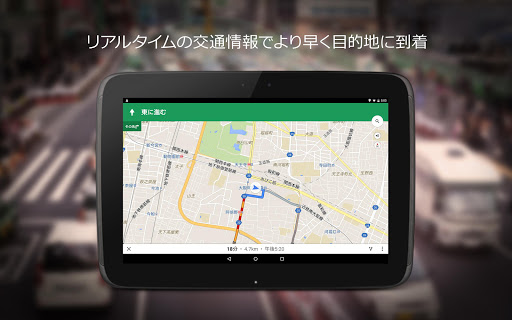
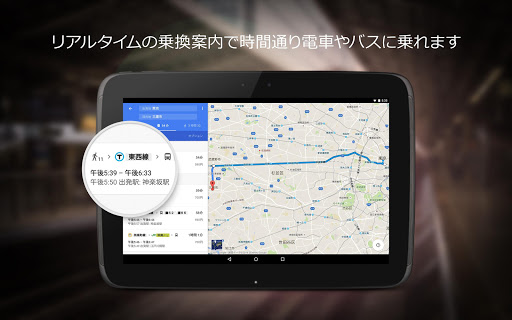
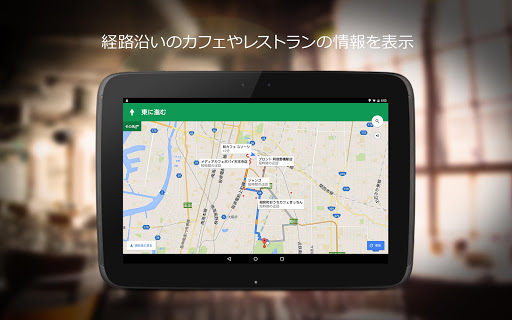
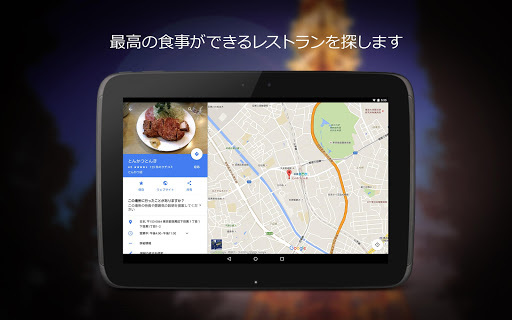
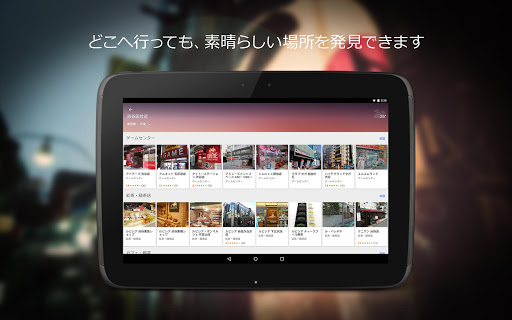
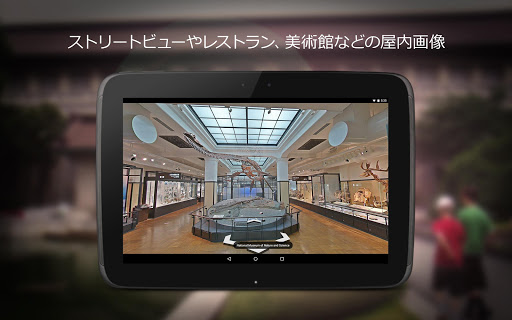
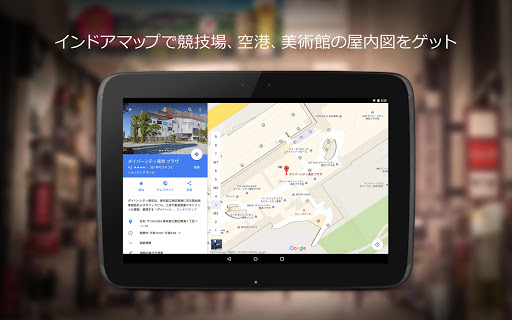
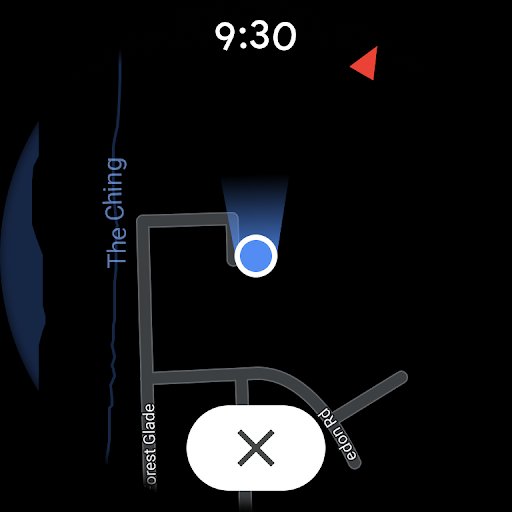
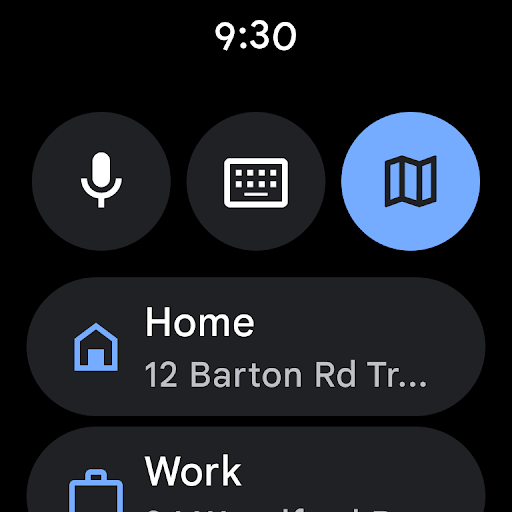
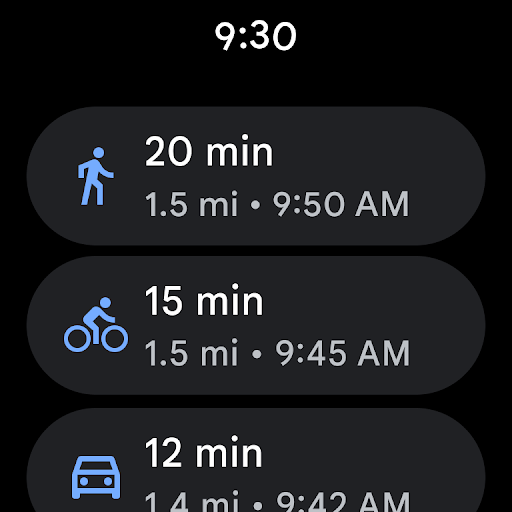
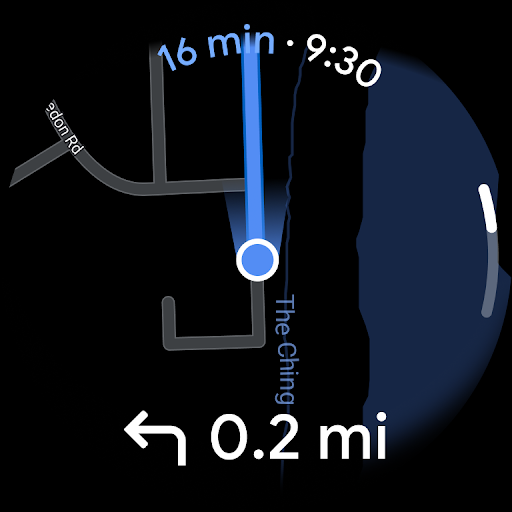
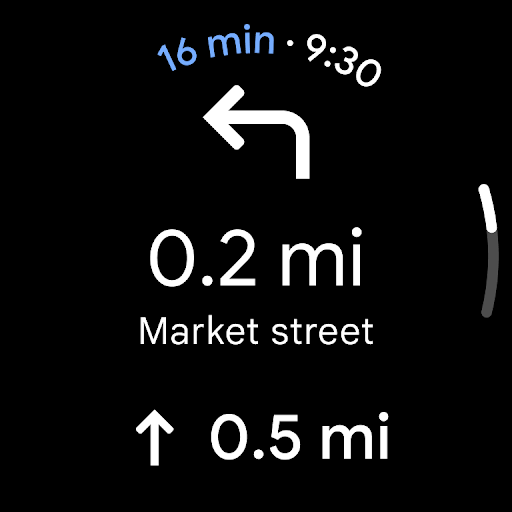
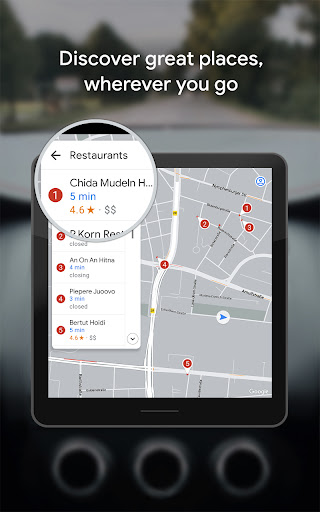
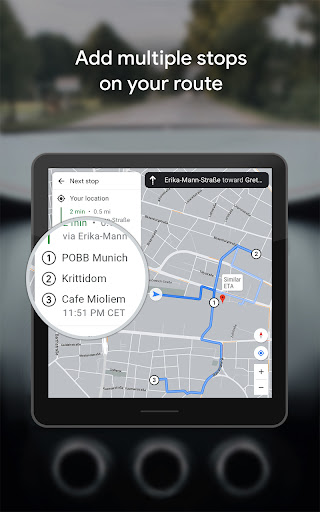
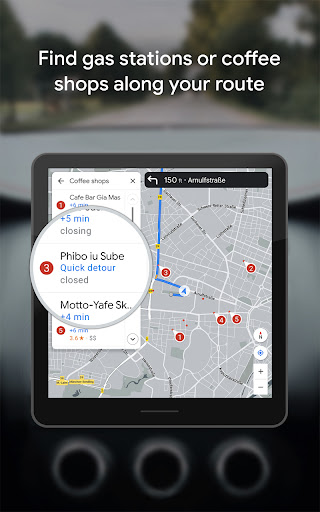
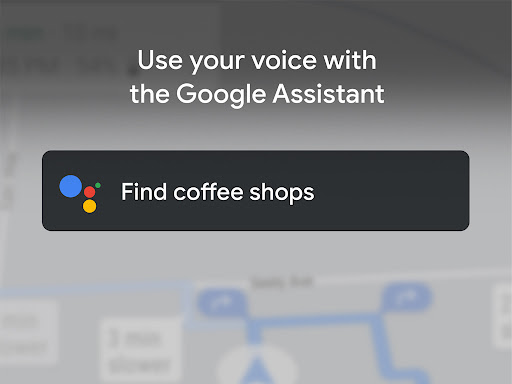
GoogleマップはGoogle会社開発された無料地図アプリです。ストリートビューやナビなどたくさんの機能を持っています。縮尺を変えることによって丁目から全世界を俯瞰することが可能です。対応地域であれば、地形、建物、道路状況を全て3Dで表示されます。220の国と地域の地図を含めて、さらにほとんどのお店と観光地の情報も探せます。有名なビルなら、フロアごとにお店などの位置まで提示できます。海外旅行だけではなく日常生活にとっても、欠かさない便利なアプリです。
街全体を多数の航空写真や写真と組み合わせて、3Dでデジタル化された街を探索できます。イマーシブ ビューにより、ストリートビュー画像と航空写真を組み合わせて、世界をデジタルで再現するほか、将来の天気や交通状況、場所の混雑状況を地図上に重ね合わせることができます。
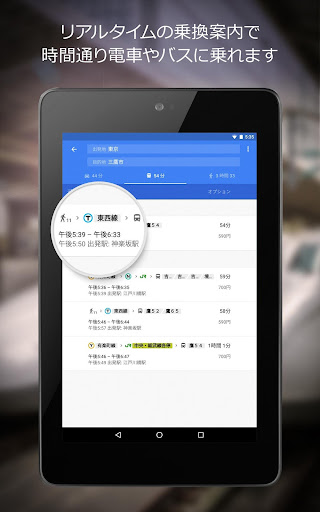
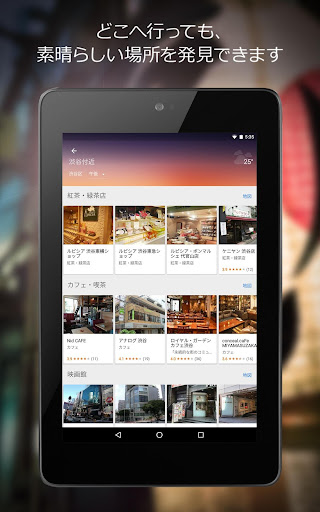
アプリを起動して、ホーム画面の一番下にある「周辺のスポット」「車」「公共交通機関」三つの選択があります。「周辺のスポット」の画面に人気レストラン、ATMや薬局などのスポットが探せます。「車」の画面に現在地の交通量が調べられます。「公共交通機関」の画面に最寄りの電車やバスの時刻表と駅やバス停のルートを検索できます。
相手がどこにいるのかわからないとき、「リアルタイムで現在地共有」の機能を使ってすぐ見つけられます。アプリのホーム画面に「設定」を開いて、左から出た画面に「現在地を共有」を選択します。そして、共有するユーザーと共有時間を決めます。
出発地から目的地までの路線に迷っているとき、Googleマップで検索できます。まずアプリを起動して、ホーム画面の上にある青い矢印のマークをタップします。出てきた画面に現在地と目的地をそれぞれ入力してください。すると、車、電車、歩く、タクシーの交通手段からひとつ選びます。そして、画面は選んだ交通手段の路線になります。
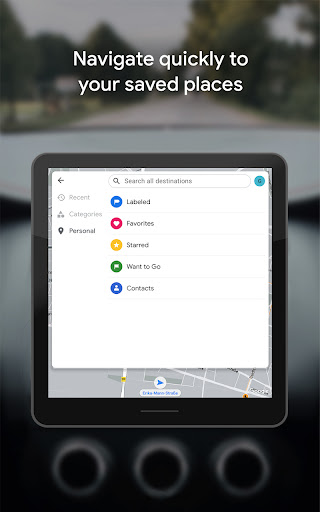
自宅と職場を速やかに検索したいなら、「マイプレイス」にそれぞれの場所を追加して、検索しやすくなります。まずはホーム画面に「設定」を開いて、「マイプレイス」を選択します。そして、自宅や職場など行きたい場所を「マイプレイス」に設定します。
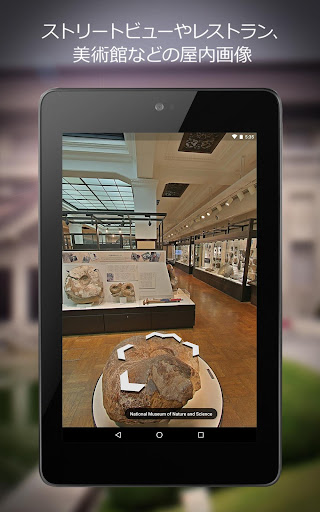
Googleマップのストリートビューは、世界中のさまざまな場所の360度パノラマ画像を表示する機能です。スマートフォンやパソコンで、Googleマップを開き、ストリートビューを表示したい場所を検索するか、地図上でピンをドロップすることで、ストリートビューに切り替えることができます。
1. スマートフォン (Android/iPhone):
2. パソコン:
3. ストリートビューレイヤ:
4. ライブビュー (スマートフォンのみ):
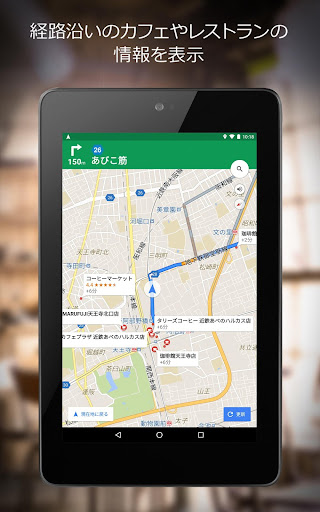
Googleマップの使い方は、目的地を検索するか地図上でピンを立てて、左下の「経路」ボタンを押すと、徒歩、電車、自動車、タクシーなど、様々な交通手段での経路を検索できます。
1. Google マップアプリを開く:
スマートフォンやタブレットでGoogle マップアプリを開きます。
2. 目的地を検索または地図上で選択:
検索バーに目的地を入力するか、地図上で目的地をタップします。
3. 経路を表示する:
目的地情報の下部にある「経路」ボタンを押します。
4. 交通手段を選択:
徒歩、電車、自動車、タクシーなど、目的の交通手段を選択します。
5. 経路を確認:
選択した交通手段に合わせた経路が地図上に表示されます。必要であれば、複数の経路を比較したり、経路上の情報を確認したりできます。
6. ナビを開始:
経路が決定したら、「ナビ開始」ボタンをタップしてナビを開始します。
この質問は一番聞かれる質問です。そして、公式のGoogle Playストア以外からアプリをダウンロードする場合、この手続きはもっと複雑になるかもしれません。そのために、私たちは本サイトからダウンロードしたアプリのインストール方法について詳しくまとめました。このチュートリアルには詳細な操作方法はもちろん、役立つ写真も付きます。使い方は簡単で詳細なので、初心者でもすぐ操作できます。
本サイトからダウンロードされたアプリの安全性について心配するお方はたくさんいます。そして、私たちは本サイトからダウンロードされたアプリの安全性を保証できます。本サイトから提供するすべてのアプリはあなたのスマホのハードウェアやプライバシーに害を及ぼす可能性が一切ありません。ぜひ安心してください。
もちろんです。本サイトから提供するすべてのアプリは、100%無料でダウンロードできます。さらに、わざわざアカウントを作成する必要はありません。ダウンロードボタンをクリックするだけで完了です。
最近、さまざまな理由でログインできませんというメールをたくさん届きました。このような質問を答える前に、どのアカウントを参照しているかを知る必要があります。例えば、FacebookアカウントやYoutubeアカウントなど、アプリのアカウントについて話している場合、実にお手伝いことはできません。対応のカスタマーサービスに助けを求めるほうがおすすめです。
この質問は基本的に前の質問と非常に似ています。サードパーティアプリのサブスクリプションをキャンセルする場合は、カスタマーサービスにお問い合わせください。
この質問もサードパーティアプリのサブスクリプションをキャンセルする場合は、カスタマーサービスにお問い合わせください。私たちに助けを求めても、彼らに連絡する方法を提供する以外の方法もありません。 本サイトから退金を希望する場合には、我々のサービスが100%無料であることを再度指摘する必要があります。


 LINE無料スタンプ