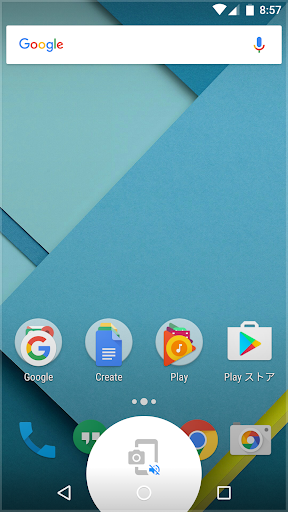
無音でスクリーンショットを撮るとことができ、周りを気にする必要がありません。
また、様々な方法でスクリーンショットを素早く撮ることができます。
このアプリは通常のスクリーンショット撮影(電源ボタン+ボリュームダウンキー)を無音にするものではありません。
アプリに用意された撮影方法から撮影をお願いします。
Android 8.0以降はOSの仕様変更によりステータスバー上のタッチ判定を取得することを禁止されたため、ステータスバー上にオーバーレイアイコンを表示できなくなります。
アプリ側からの改善は不可能なためご理解をよろしくお願いします。
撮影方法
・オーバーレイアイコン
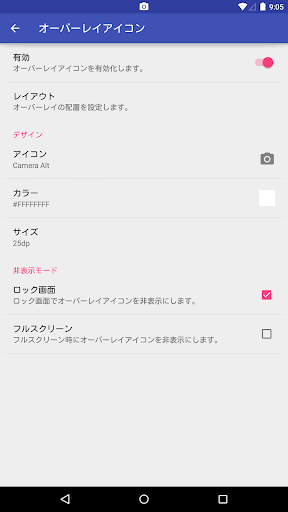
画面上に表示されたオーバーレイアイコンから撮影できます。
・センサー
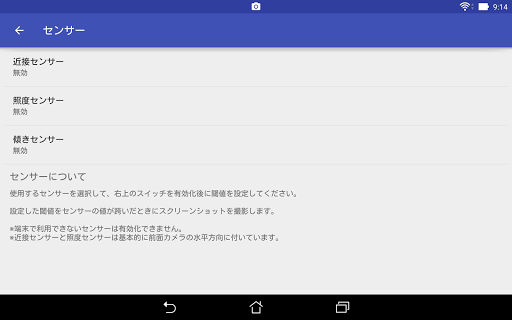
近接センサー、照度センサー、傾きセンサーを使用して撮影できます。
・通知
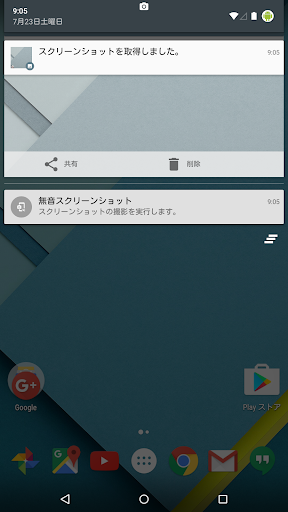
無音スクリーンショットの通知を選択することで撮影できます。
・アシスト
ホームボタンをスワイプ(Android 6.0以降は長押し)することで撮影できます。
・ショートカット
ホームアプリにショートカットを作成して、ショートカットから撮影できます。
注意1:
スクリーンショットを撮影するには権限の許可が必要になります。
注意2:
カメラやムービーなどのアプリは撮影できない場合があります。
注意3:
Android 5.1 の一部のリビジョンにはシステムに潜在的な不具合があり、撮影時に「システムUI」がクラッシュする場合があります。
この問題を回避するためには、撮影時に表示されるダイアログの「次回から表示しない」にチェックを入れないでください。
注意4:
アシスト撮影ができなくなった場合は「アシストアプリ」に無音スクリーンショットを再割り当てしてください。
この質問は一番聞かれる質問です。そして、公式のGoogle Playストア以外からアプリをダウンロードする場合、この手続きはもっと複雑になるかもしれません。そのために、私たちは本サイトからダウンロードしたアプリのインストール方法について詳しくまとめました。このチュートリアルには詳細な操作方法はもちろん、役立つ写真も付きます。使い方は簡単で詳細なので、初心者でもすぐ操作できます。
本サイトからダウンロードされたアプリの安全性について心配するお方はたくさんいます。そして、私たちは本サイトからダウンロードされたアプリの安全性を保証できます。本サイトから提供するすべてのアプリはあなたのスマホのハードウェアやプライバシーに害を及ぼす可能性が一切ありません。ぜひ安心してください。
もちろんです。本サイトから提供するすべてのアプリは、100%無料でダウンロードできます。さらに、わざわざアカウントを作成する必要はありません。ダウンロードボタンをクリックするだけで完了です。
最近、さまざまな理由でログインできませんというメールをたくさん届きました。このような質問を答える前に、どのアカウントを参照しているかを知る必要があります。例えば、FacebookアカウントやYoutubeアカウントなど、アプリのアカウントについて話している場合、実にお手伝いことはできません。対応のカスタマーサービスに助けを求めるほうがおすすめです。
この質問は基本的に前の質問と非常に似ています。サードパーティアプリのサブスクリプションをキャンセルする場合は、カスタマーサービスにお問い合わせください。
この質問もサードパーティアプリのサブスクリプションをキャンセルする場合は、カスタマーサービスにお問い合わせください。私たちに助けを求めても、彼らに連絡する方法を提供する以外の方法もありません。 本サイトから退金を希望する場合には、我々のサービスが100%無料であることを再度指摘する必要があります。


 LINE無料スタンプ