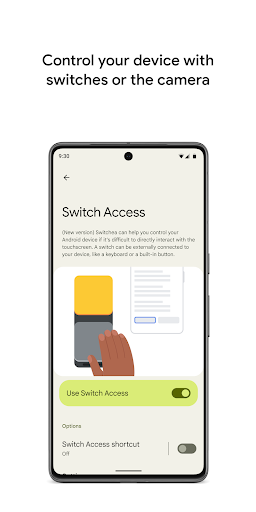
スイッチや前面カメラを使用してスマートフォンやタブレットを操作できるアプリです。スイッチを使って項目の選択、スクロール、テキストの入力などを行えます。
スイッチ アクセスでは、タッチスクリーンの代わりにスイッチを使って Android デバイスを操作できます。デバイスを直接操作できない場合に便利です。
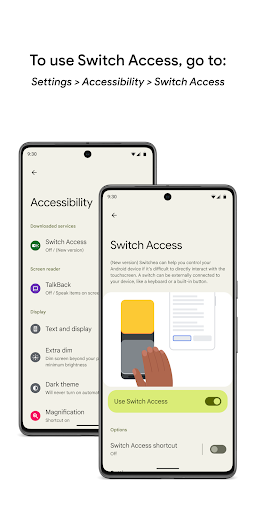
1. デバイスの設定アプリを開きます。
2. [ユーザー補助] > [スイッチ アクセス] をタップします。
スイッチを設定する
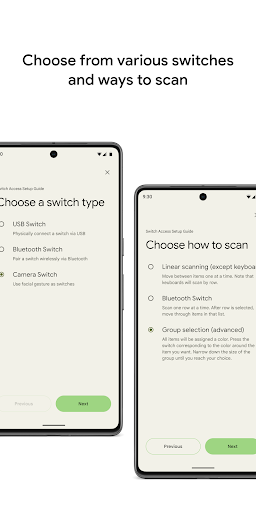
スイッチ アクセスが画面上の項目をスキャンし、ユーザーが選択できるように各項目をハイライト表示します。いくつかのスイッチの中から選択できます。
• USB または Bluetooth のスイッチ(ボタン、キーボードなど)
• デバイス上のスイッチ(音量ボタンなど)
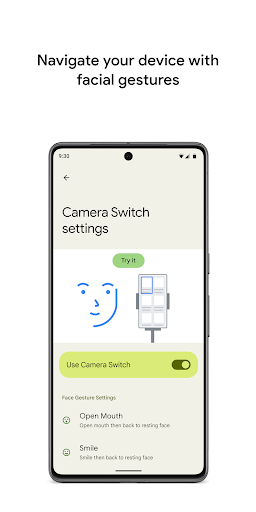
• 口を開く、微笑む、両眉をつり上げる
• 左、右、上を見る
スイッチを設定したら、画面上の項目をスキャンして操作できます。
• リニアスキャン: 項目間を 1 つずつ移動します。
• 行 - 列スキャン: 1 行ずつスキャンします。行を選択したら、そのリスト内の項目間を移動します。
• ポイント スキャン: 画面上を縦方向と横方向に移動する線を使って、特定の位置を選択し、[選択] を押します。
• グループ選択: スイッチをさまざまな色のグループに割り当てます。画面上のすべての項目に色が割り当てられます。目的の項目の色に対応するスイッチを押します。目的の項目に到達するまでグループのサイズを絞り込むことができます。
要素を選択するとメニューが表示され、選択、スクロール、コピー、貼り付けなどの操作を選ぶことができます。
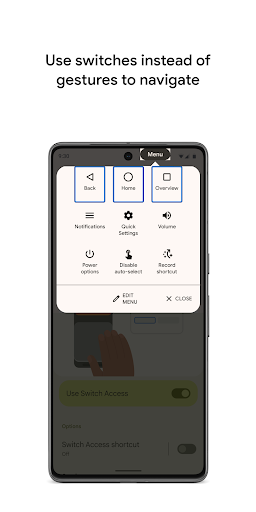
画面上部に表示されるメニューを使ってデバイスを操作することもできます。たとえば、通知を開いたり、ホーム画面に戻ったり、音量を調整したりできます。
カメラスイッチを使用すると、顔の動きでスマートフォンを操作できます。スマートフォンの前面カメラを使用して、スマートフォン内のアプリを探したり選択したりできます。
顔の動きごとに感度や持続時間をカスタマイズすることでさらに使いやすくなります。
タッチ操作を記録して、スイッチに割り当てたりメニューから開始したりできます。ピンチ、ズーム、スクロール、スワイプ、ダブルタップなどのタッチ操作を記録できます。よく行う操作や複雑な操作を、スイッチ 1 回で実行できるようになります。たとえば、左に 2 回スワイプする操作を記録しておくと、電子書籍を 2 ページめくることができます。
• ユーザー補助サービス: このアプリはユーザー補助を提供するサービスであるため、操作を認識し、画面上のコンテンツを取得し、入力されたテキストを認識できるよう設計されています。
この質問は一番聞かれる質問です。そして、公式のGoogle Playストア以外からアプリをダウンロードする場合、この手続きはもっと複雑になるかもしれません。そのために、私たちは本サイトからダウンロードしたアプリのインストール方法について詳しくまとめました。このチュートリアルには詳細な操作方法はもちろん、役立つ写真も付きます。使い方は簡単で詳細なので、初心者でもすぐ操作できます。
本サイトからダウンロードされたアプリの安全性について心配するお方はたくさんいます。そして、私たちは本サイトからダウンロードされたアプリの安全性を保証できます。本サイトから提供するすべてのアプリはあなたのスマホのハードウェアやプライバシーに害を及ぼす可能性が一切ありません。ぜひ安心してください。
もちろんです。本サイトから提供するすべてのアプリは、100%無料でダウンロードできます。さらに、わざわざアカウントを作成する必要はありません。ダウンロードボタンをクリックするだけで完了です。
最近、さまざまな理由でログインできませんというメールをたくさん届きました。このような質問を答える前に、どのアカウントを参照しているかを知る必要があります。例えば、FacebookアカウントやYoutubeアカウントなど、アプリのアカウントについて話している場合、実にお手伝いことはできません。対応のカスタマーサービスに助けを求めるほうがおすすめです。
この質問は基本的に前の質問と非常に似ています。サードパーティアプリのサブスクリプションをキャンセルする場合は、カスタマーサービスにお問い合わせください。
この質問もサードパーティアプリのサブスクリプションをキャンセルする場合は、カスタマーサービスにお問い合わせください。私たちに助けを求めても、彼らに連絡する方法を提供する以外の方法もありません。 本サイトから退金を希望する場合には、我々のサービスが100%無料であることを再度指摘する必要があります。


 LINE無料スタンプ