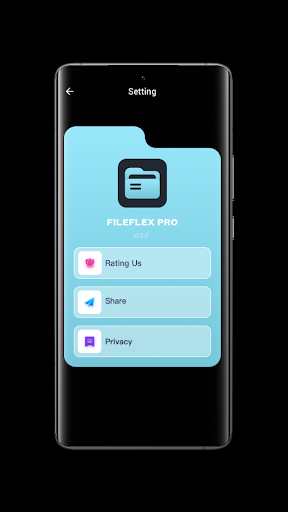
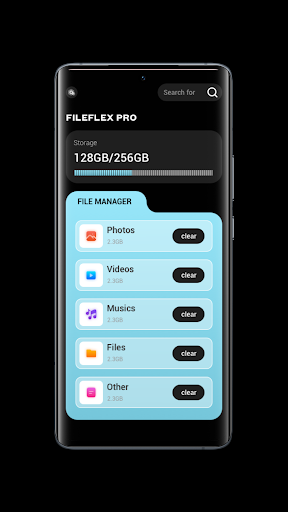
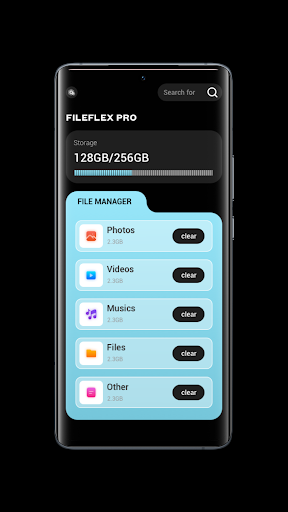
1. 組織化: Find File Managerはユーザーにファイルとフォルダーを効率的に整理するツールを提供します。カテゴリ、タグ、またはフォルダー構造を使用して、データを簡単に分類してアクセスできます。
2. 検索機能: アプリには強力な検索機能が備わっており、キーワードやメタデータに基づいてファイルを素早く見つけることができます。これにより、大量のデータの中から必要な情報を迅速に取得できます。
3. ファイル共有: ファイルやフォルダーを他のユーザーと容易に共有できます。共有オプションはセキュリティを維持しながら柔軟性を提供し、チームワークやコラボレーションを効率化します。
1. ユーザーインターフェイスが直感的でない: Find File Managerは、新しいユーザーにはわかりにくいインターフェイスを持っていることがあり、習得に時間がかかる場合がある。
2. 広告が多い: 無料版のアプリには頻繁に表示される広告があり、これがユーザーエクスペリエンスを阻害し、作業の邪魔になることがある。
3. 機能制限: Find File Managerは無料版では機能が限られており、一部のファイル操作や高度な管理機能を利用するためには有料アップグレードが必要になる。
この質問は一番聞かれる質問です。そして、公式のGoogle Playストア以外からアプリをダウンロードする場合、この手続きはもっと複雑になるかもしれません。そのために、私たちは本サイトからダウンロードしたアプリのインストール方法について詳しくまとめました。このチュートリアルには詳細な操作方法はもちろん、役立つ写真も付きます。使い方は簡単で詳細なので、初心者でもすぐ操作できます。
本サイトからダウンロードされたアプリの安全性について心配するお方はたくさんいます。そして、私たちは本サイトからダウンロードされたアプリの安全性を保証できます。本サイトから提供するすべてのアプリはあなたのスマホのハードウェアやプライバシーに害を及ぼす可能性が一切ありません。ぜひ安心してください。
もちろんです。本サイトから提供するすべてのアプリは、100%無料でダウンロードできます。さらに、わざわざアカウントを作成する必要はありません。ダウンロードボタンをクリックするだけで完了です。
最近、さまざまな理由でログインできませんというメールをたくさん届きました。このような質問を答える前に、どのアカウントを参照しているかを知る必要があります。例えば、FacebookアカウントやYoutubeアカウントなど、アプリのアカウントについて話している場合、実にお手伝いことはできません。対応のカスタマーサービスに助けを求めるほうがおすすめです。
この質問は基本的に前の質問と非常に似ています。サードパーティアプリのサブスクリプションをキャンセルする場合は、カスタマーサービスにお問い合わせください。
この質問もサードパーティアプリのサブスクリプションをキャンセルする場合は、カスタマーサービスにお問い合わせください。私たちに助けを求めても、彼らに連絡する方法を提供する以外の方法もありません。 本サイトから退金を希望する場合には、我々のサービスが100%無料であることを再度指摘する必要があります。


 LINE無料スタンプ